BKrentGroupโปรแกรมบริหารร้าน ตะกร้า ขอใบเสนอราคา วิธีสั่งซื้อ เช็กสถานะออเดอร์ กลับหน้าแรก
ศูนย์ดาวน์โหลดไดรเวอร์เครื่องพิมพ์

ไดรเวอร์ Xprinter XP-C300H ดาวน์โหลดและวิธีติดตั้ง

เครื่องพิมพ์ใบเสร็จความร้อน 80 มม. มีใบมีดตัดกระดาษ · ปุ่มดาวน์โหลดพาไปหน้าทางการของ Xprinter แล้วทำตามขั้นตอนด้านล่าง

ยี่ห้อ / รุ่น
Xprinter XP-C300H
ประเภท
เครื่องพิมพ์ใบเสร็จความร้อน 80 มม. ตัดกระดาษอัตโนมัติ (ตามหน้าสินค้า BK)
ไดรเวอร์
Xprinter 80-series universal lite driver V2.1R · รายชื่อรุ่นบนหน้าดาวน์โหลดมี C230H/C300H
ไฟล์ที่ได้
芯烨80系列驱动精简版V2.1R.exe (ชื่อไฟล์จาก Xprinter เป็นภาษาจีน) · 7,254,080 ไบต์ ≈ 6.9 MB · ไฟล์บนเซิร์ฟเวอร์ลงวันที่ 23 พ.ย. 2566
Windows ที่รองรับ
Xprinter ไม่ได้ระบุ หน้าดาวน์โหลดไม่มีรายชื่อเวอร์ชัน Windows
ผลทดสอบกับเครื่องจริง
BK ยังไม่ได้ติดตั้งไดรเวอร์นี้ทดสอบ ขั้นตอนเป็นแนวทางตามข้อมูลของ Xprinter
แหล่งที่มา
Xprinter Official · xprinter.net ลิงก์ไปหน้าผู้ผลิตโดยตรง
ตรวจข้อมูลล่าสุด
2 ต.ค. 2569

ลิงก์ดาวน์โหลดทางการ (Official Download) ปุ่มนี้เปิดหน้าทางการของ Xprinter (xprinter.net เป็นภาษาจีน) ในแท็บใหม่ ที่หน้านั้นกดปุ่ม 文件下载 (File download) · BK ไม่เก็บสำเนาไฟล์ อ่านเหตุผล · ต้องการให้ช่วยติดตั้ง ดูเงื่อนไขบริการ

ดูสินค้า: หน้าสินค้า Xprinter XP-C300H ของ BK
FEED
ภาพประกอบ ภาพวาดเครื่องพิมพ์แบบทั่วไป ไม่ใช่รูปถ่ายของรุ่นนี้

วิธีติดตั้งไดรเวอร์ Xprinter XP-C300H ทีละขั้น (8 ขั้น)

ทำตามลำดับ กดที่ภาพเพื่อดูภาพใหญ่ · ภาพที่ติดป้าย “ภาพประกอบ” คือภาพที่ BK วาดเอง ส่วน “ภาพจริง” คือภาพหน้าจอ Windows จริง

  1. 1ดาวน์โหลด
  2. 2ดาวน์โหลด
  3. 3ต่อเครื่อง
  4. 4ติดตั้ง
  5. 5ตรวจใน Windows
  6. 6พิมพ์ทดสอบ
  7. 7ตั้งค่ากระดาษ
  8. 8พร้อมใช้งาน
STEP 1

ดาวน์โหลดไดรเวอร์จากเว็บ Xprinter

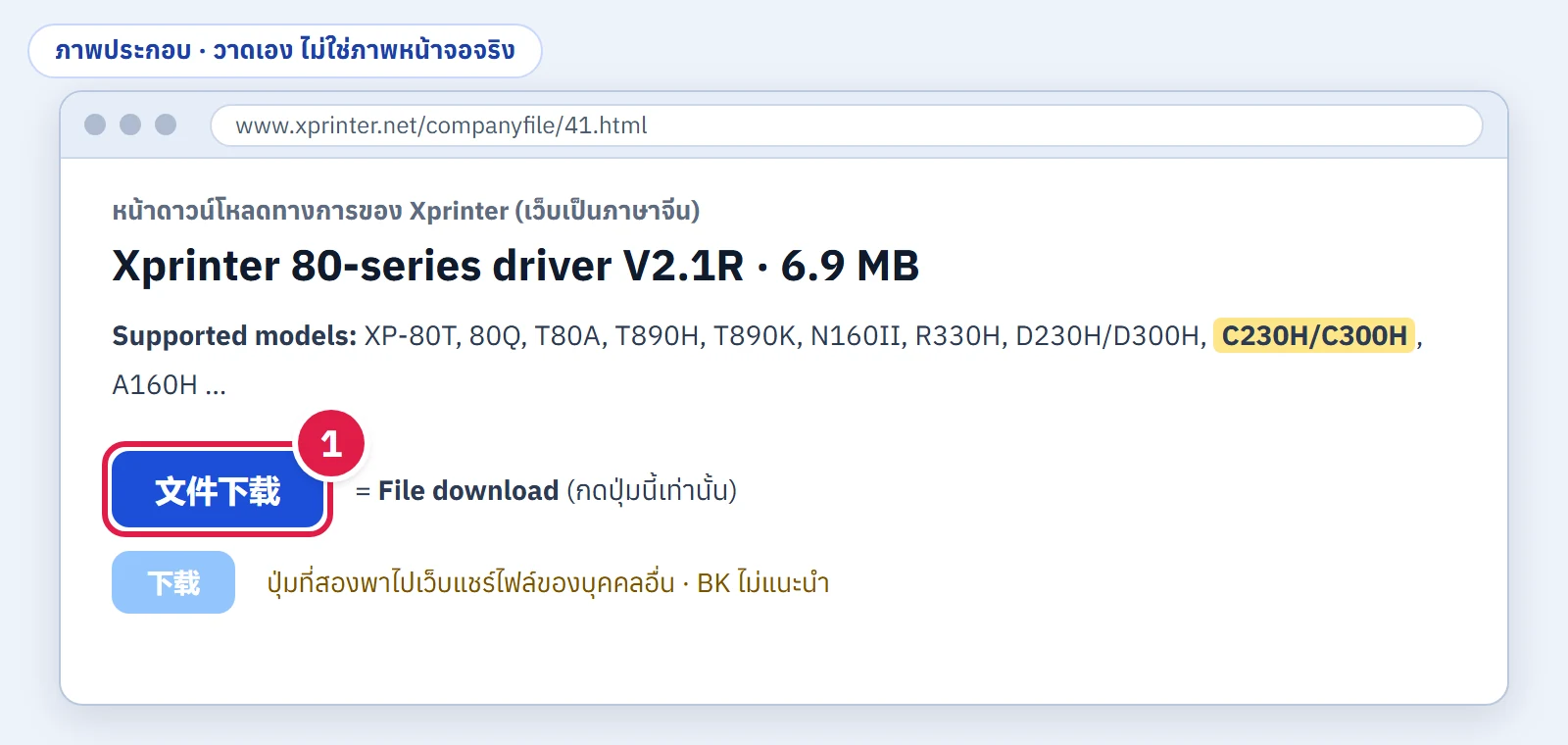
กดปุ่ม ดาวน์โหลดไดรเวอร์จาก Xprinter ด้านบน ระบบเปิดหน้าไดรเวอร์ 80 ซีรีส์ V2.1R ของ Xprinter (ภาษาจีน) ในแท็บใหม่

กดปุ่ม 文件下载 (File download) ตามจุดที่ 1 · ปุ่มสีฟ้าอีกปุ่ม (下载) พาไปเว็บแชร์ไฟล์ของบุคคลอื่น BK ไม่แนะนำ

ภาพประกอบภาพประกอบหน้าดาวน์โหลดไดรเวอร์ 80 ซีรีส์ V2.1R ของ Xprinter มีรายชื่อรุ่น C230H/C300H และปุ่ม File download
ภาพประกอบ ไม่ใช่ภาพหน้าจอจริง · 1 = ปุ่ม 文件下载 (File download) · ไฮไลต์ = C230H/C300H ในรายชื่อรุ่น
STEP 2

เปิดไฟล์ที่ดาวน์โหลด

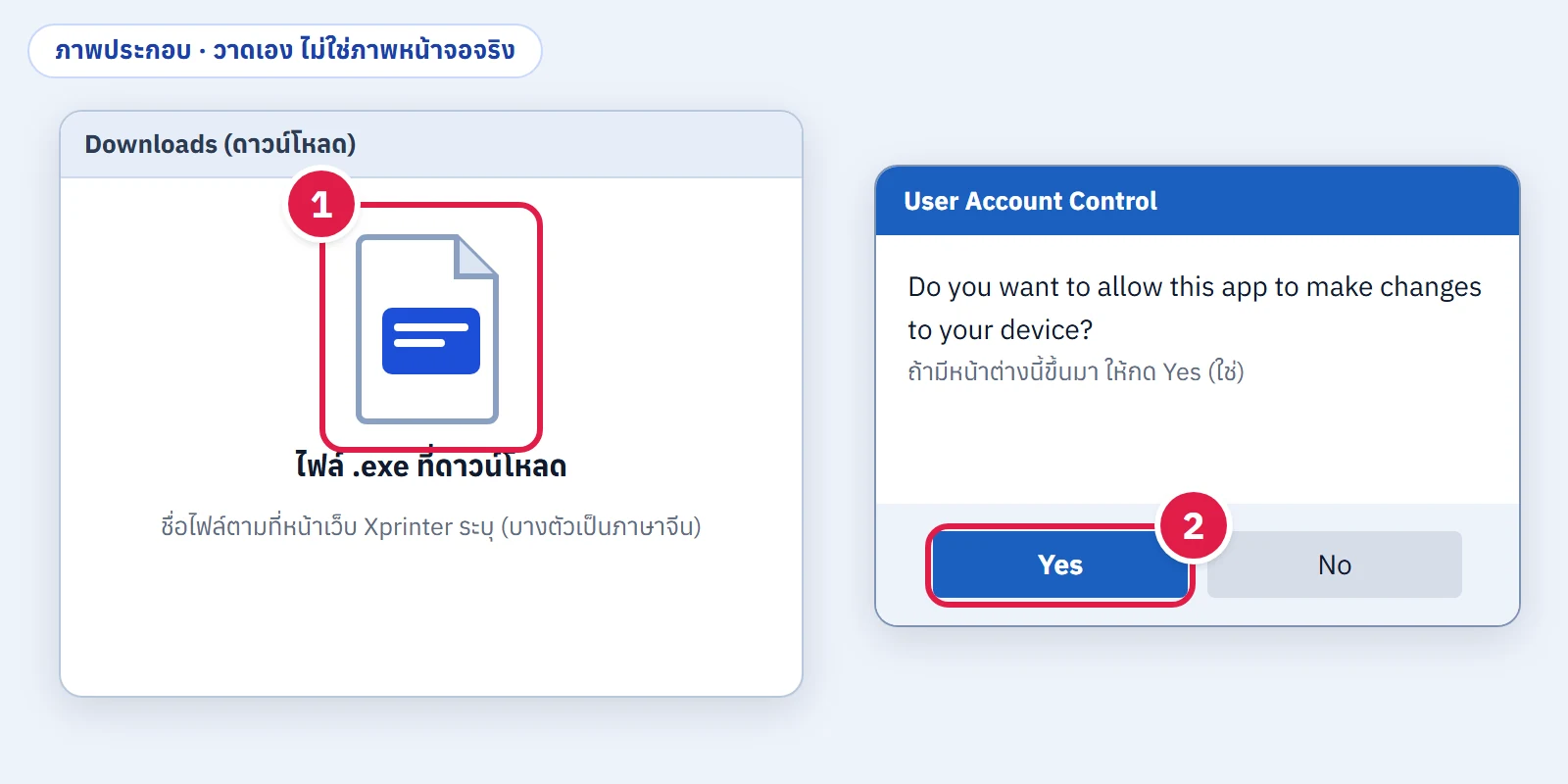
ดับเบิลคลิกไฟล์ .exe ในโฟลเดอร์ Downloads (จุดที่ 1) ถ้ามีหน้าต่างความปลอดภัยของ Windows ให้กด Yes (จุดที่ 2)

ตรวจไฟล์ก่อนเปิด

ไฟล์ควรมีขนาดประมาณ 6.9 MB และโหลดจากปุ่ม 文件下载 ในหน้าของ Xprinter ถ้าไม่แน่ใจให้หยุดก่อน

ภาพประกอบภาพประกอบไฟล์ติดตั้งในโฟลเดอร์ดาวน์โหลด และปุ่ม Yes ของ User Account Control
ภาพประกอบ ไม่ใช่ภาพหน้าจอจริง · 1 = ไฟล์ที่ดาวน์โหลด · 2 = ปุ่ม Yes
STEP 3

ต่อเครื่องพิมพ์

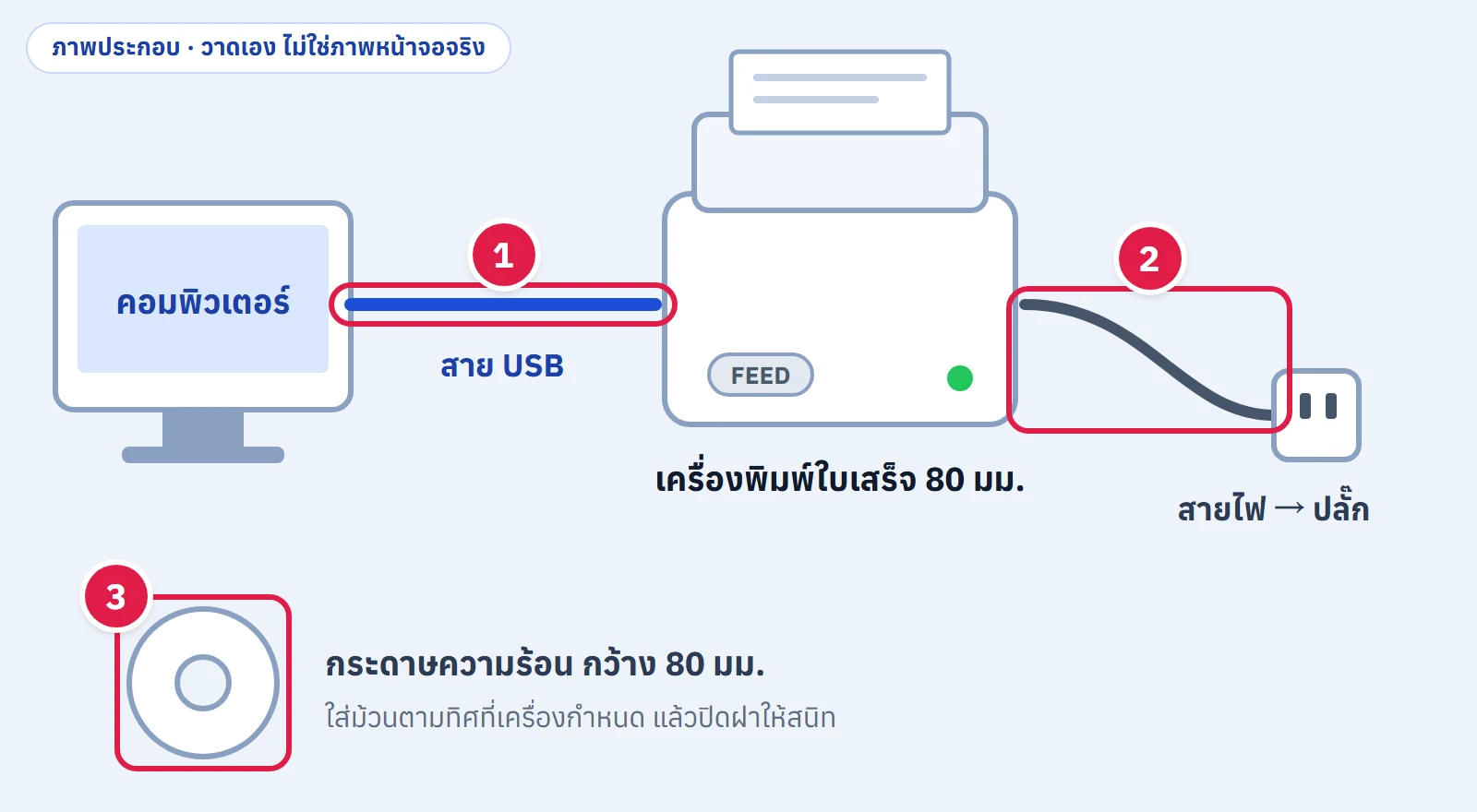
ต่อสาย USB เข้าคอมพิวเตอร์ (จุดที่ 1) ต่อสายไฟตามที่มากับเครื่อง (จุดที่ 2) และใส่ม้วนกระดาษความร้อนกว้าง 80 มม. (จุดที่ 3)

ต่อผ่าน LAN / WiFi

หน้านี้อธิบายการต่อด้วย USB · ถ้าใช้สาย LAN หรือรุ่น WiFi ดูบริการช่วยติดตั้งด้านล่าง

ภาพประกอบภาพประกอบการต่อสาย USB สายไฟ และใส่ม้วนกระดาษกว้าง 80 มม.
ภาพประกอบทั่วไป ไม่ใช่รูปถ่ายของรุ่นนี้ · 1 = สาย USB · 2 = สายไฟ · 3 = ม้วนกระดาษ
STEP 4

ติดตั้งไดรเวอร์

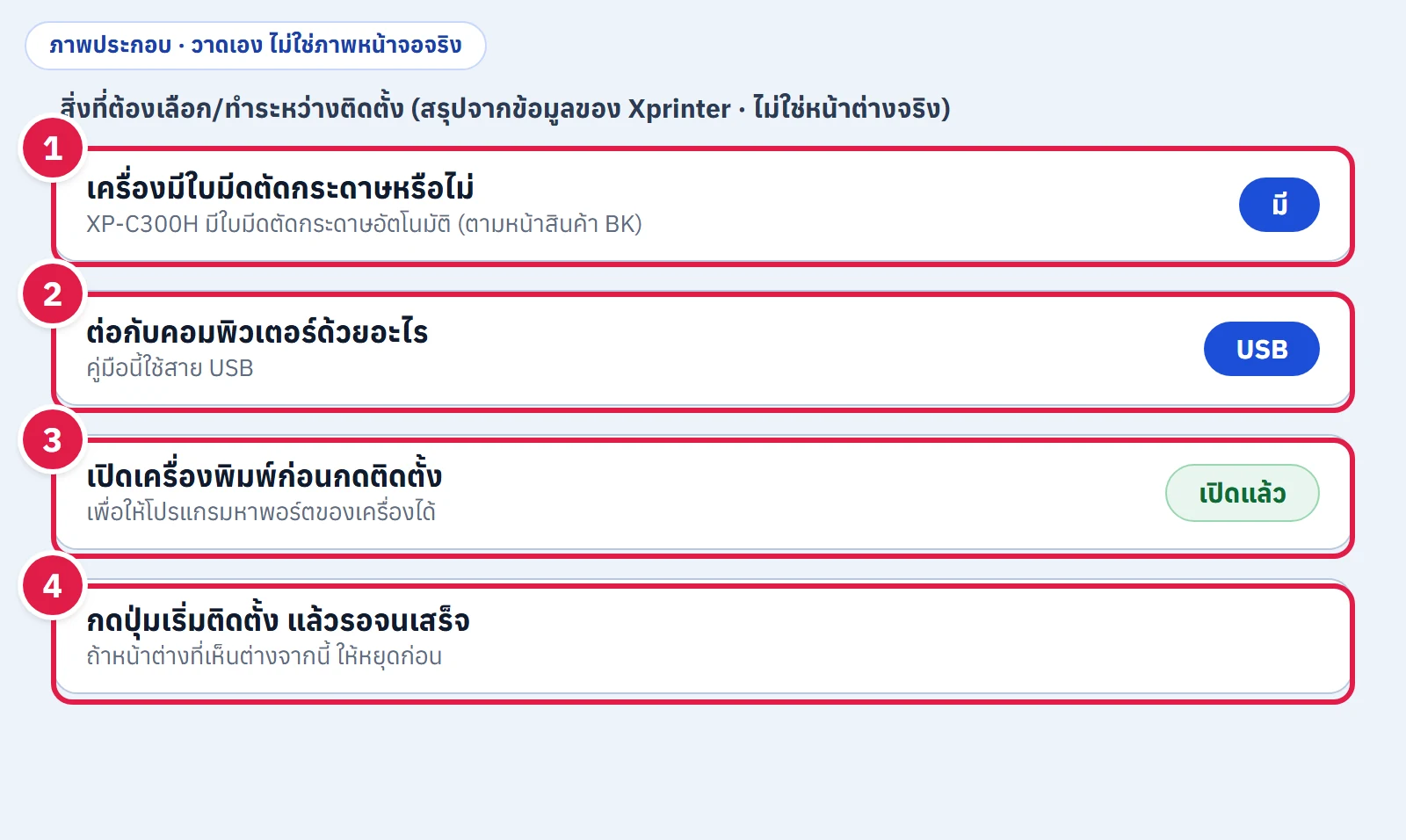
① ถ้าโปรแกรมถามว่าเครื่องมีใบมีดตัดกระดาษหรือไม่ ให้เลือก “มี” (XP-C300H ตัดกระดาษอัตโนมัติ)

② เลือกวิธีต่อ USB

③ เปิดเครื่องพิมพ์ก่อน แล้ว ④ กดปุ่มเริ่มติดตั้ง รอจนเสร็จ

ภาพนี้ไม่ใช่หน้าต่างจริง

BK ยังไม่ได้เปิดตัวติดตั้ง V2.1R จริง ภาพด้านข้างเป็นแนวทางสรุป ถ้าหน้าต่างที่เห็นต่างจากนี้ ให้หยุดก่อน

ภาพประกอบภาพประกอบสรุปสิ่งที่ต้องเลือก มีใบมีดตัด ต่อ USB เปิดเครื่อง แล้วกดเริ่มติดตั้ง
ภาพประกอบสรุป ไม่ใช่หน้าต่างจริงของโปรแกรมติดตั้ง
STEP 5

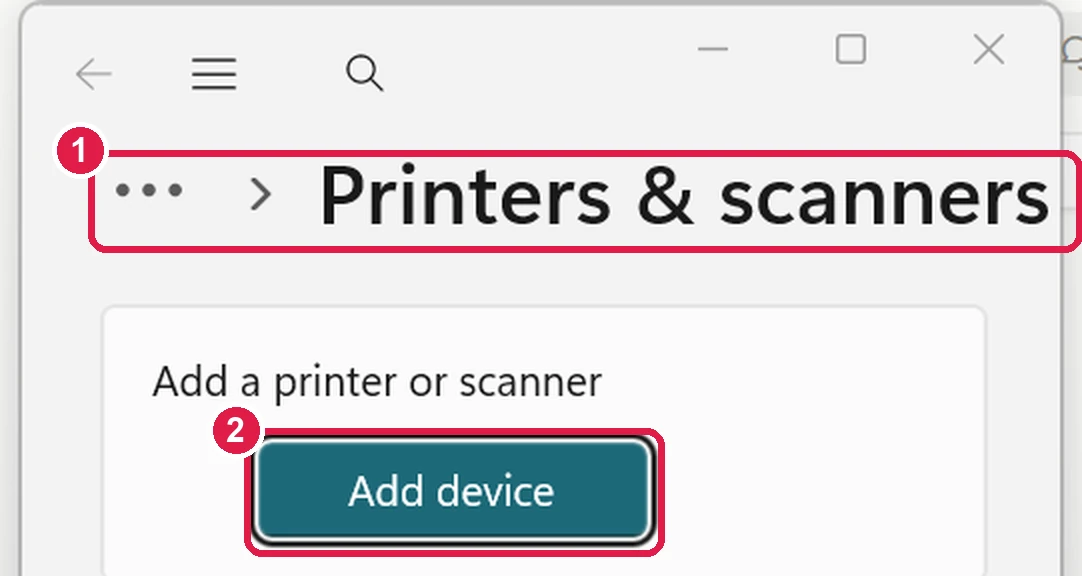
ตรวจใน Windows ว่าเห็นเครื่องพิมพ์

Windows 11: Settings → Bluetooth & devices → Printers & scanners · Windows 10: Settings → Devices → Printers & scanners

ควรเห็นชื่อเครื่องพิมพ์ที่เพิ่งติดตั้งในรายการ

ภาพจริงภาพหน้าจอจริงของ Windows 11 หน้า Printers & scanners
ภาพหน้าจอจริง Windows 11 (หน้าตาเมนูเท่านั้น ไม่ใช่ผลการติดตั้ง)
STEP 6

พิมพ์หน้าทดสอบ (Print Test Page)

Windows 11: คลิกชื่อเครื่องพิมพ์ → Printer properties · Windows 10: คลิกชื่อเครื่องพิมพ์ → Manage → Printer properties

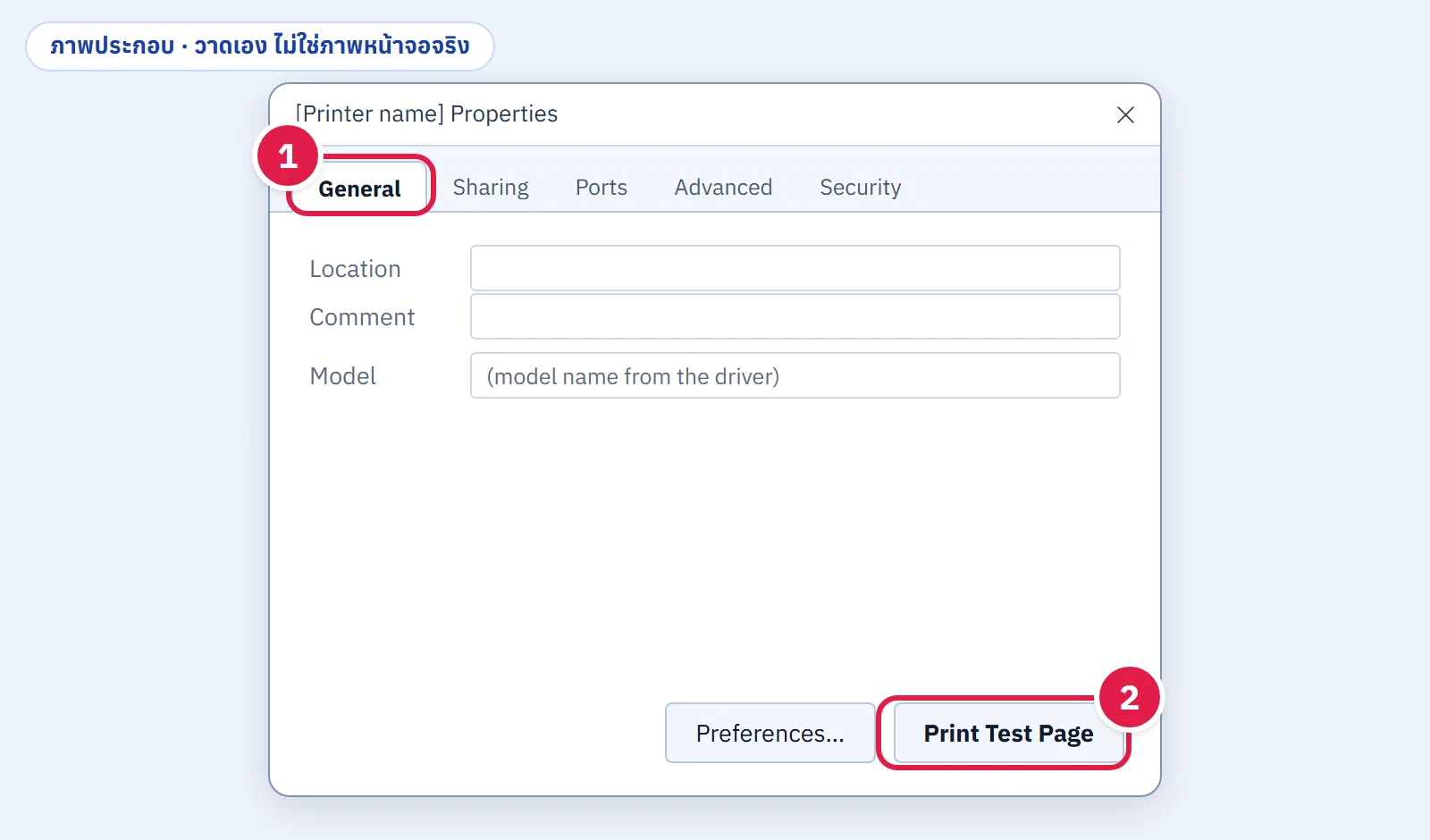
แท็บ General → Print Test Page ถ้ามีกระดาษพิมพ์ออกมา แปลว่าไดรเวอร์ทำงาน

ภาพประกอบภาพประกอบหน้าต่าง Printer Properties แท็บ General และปุ่ม Print Test Page
ภาพประกอบ ไม่ใช่ภาพหน้าจอจริง · 1 = แท็บ General · 2 = ปุ่ม Print Test Page
STEP 7

การตั้งค่าที่จำเป็น: กระดาษ

ใช้กระดาษความร้อนกว้าง 80 มม. และตั้งขนาดกระดาษในโปรแกรมที่ใช้พิมพ์ใบเสร็จให้ตรงกับ 80 มม.

ใช้ค่าที่ไดรเวอร์ตั้งให้ตอนติดตั้งก่อน Xprinter ไม่ได้ระบุค่าที่ต้องตั้งเพิ่มสำหรับรุ่นนี้

STEP 8

พร้อมใช้งาน

ถ้ามีหน้าทดสอบพิมพ์ออกมา เลือกเครื่องพิมพ์ตัวนี้ในโปรแกรมขายหน้าร้านได้เลย · ถ้ายังไม่ออก ดูแก้ปัญหา

ติดตั้งแล้วพิมพ์ไม่ได้ ทำอย่างไร

เลือกข้อที่ตรงกับอาการ ทำตามทีละข้อ ถ้ายังไม่หาย ดูบริการช่วยติดตั้งไดรเวอร์

ติดตั้งแล้วพิมพ์ไม่ได้ เริ่มตรวจตรงไหน
  1. ดูที่ตัวเครื่อง: เปิดอยู่ ไฟติด มีกระดาษ ฝาปิดสนิท
  2. ถอดสาย USB รอ 10 วินาที แล้วเสียบใหม่
  3. ทำตามข้อที่ตรงกับอาการด้านล่าง
Windows ขึ้นว่าเครื่องพิมพ์ Offline

เปิดคิวการพิมพ์ของเครื่องพิมพ์ → เมนู Printer → ถ้ามีเครื่องหมายถูกที่ Use Printer Offline ให้เอาออก แล้วตรวจสาย USB (วิธีทั่วไปของ Windows)

Windows ไม่เห็นเครื่องพิมพ์ / เปลี่ยนช่อง USB แล้วพิมพ์ไม่ออก
  1. เสียบช่อง USB ที่ตัวเครื่องโดยตรง ไม่ผ่านฮับ
  2. เปิด Printer properties → แท็บ Ports → ติ๊กพอร์ต USB ที่เครื่องต่ออยู่ (เช่น USB001) → Apply
  3. ยังไม่ได้ ลองไดรเวอร์ตัวรวมในหัวข้อตัวสำรอง ทีละตัว ไม่ติดตั้งซ้อนกัน
กระดาษไม่ตัด หรือพิมพ์ตัวหนังสือตกขอบ
  1. ตรวจว่าใช้กระดาษกว้าง 80 มม. และใส่ตรง
  2. ตั้งขนาดกระดาษในโปรแกรมที่ใช้พิมพ์ให้ตรงกับ 80 มม.
  3. อย่าเดาค่าในไดรเวอร์ ถ้ายังไม่หาย ดูบริการช่วยติดตั้งด้านล่าง

บริการช่วยติดตั้งไดรเวอร์

ซื้อเครื่องพิมพ์จาก BKRENTGROUP
ช่วยติดตั้งและดูแล Driver เป็นระยะเวลา 1 ปี
ซื้อเครื่องพิมพ์จากที่อื่น
สามารถให้ BKRENTGROUP ช่วยติดตั้ง Driver ได้ ค่าบริการ 300 บาท

ดาวน์โหลดไดรเวอร์และอ่านคู่มือในหน้านี้ได้ฟรีทุกคน · บริการให้เจ้าหน้าที่ช่วยติดตั้งเป็นไปตามเงื่อนไขด้านบน

ติดต่อขอรับบริการ

ไดรเวอร์ตัวสำรองจาก Xprinter

ใช้เมื่อไดรเวอร์ตัวหลักติดตั้งไม่ผ่านหรือไม่พบเครื่องพิมพ์ ทดลองทีละตัว อย่าติดตั้งซ้อนกันหลายตัวพร้อมกัน ทุกลิงก์เปิดเว็บ Xprinter ในแท็บใหม่

คำถามที่พบบ่อยเกี่ยวกับไดรเวอร์ Xprinter XP-C300H

XP-C300H ใช้ไดรเวอร์ตัวไหน

หน้าไดรเวอร์ 80 ซีรีส์ V2.1R ของ Xprinter เขียน C230H/C300H ไว้ในรายชื่อรุ่น หน้านี้จึงใช้ตัวนั้นเป็นตัวหลัก

ใช้กับ Windows 11 ได้ไหม

Xprinter ไม่ได้ระบุว่าไดรเวอร์รองรับ Windows รุ่นใด และ BK ยังไม่ได้ทดสอบกับเครื่องจริง เมนูในหน้านี้เป็นของ Windows 10 และ 11 เท่านั้น

มีตัวติดตั้งภาษาอังกฤษไหม

หน้าเว็บและชื่อไฟล์ V2.1R เป็นภาษาจีน Xprinter ฉบับสากลมีตัวติดตั้งภาษาอังกฤษแต่ไม่ได้ระบุรุ่น C300H ดูในหัวข้อตัวสำรอง

ทำไมไม่ดาวน์โหลดจากเว็บ BK

BK ยังไม่ได้รับอนุญาตเป็นลายลักษณ์อักษรจาก Xprinter ให้เผยแพร่ไฟล์ต่อ และข้อตกลงไดรเวอร์ของ Xprinter ที่ BK พบห้ามแจกจ่ายต่อ จึงลิงก์ไปหน้าทางการของ Xprinter

ที่มาของข้อมูลในหน้านี้

ข้อมูลรุ่นและไดรเวอร์มาจากเว็บ Xprinter ตรวจล่าสุดเมื่อ 2 ต.ค. 2569 ถ้า Xprinter ปรับไฟล์หรือหน้าเว็บ ข้อมูลอาจเปลี่ยนตาม

Xprinter เป็นชื่อและเครื่องหมายของผู้ผลิต BK ไม่ใช่ผู้ผลิตและไม่ได้เป็นผู้เผยแพร่ไฟล์ไดรเวอร์

← กลับไปศูนย์ดาวน์โหลดไดรเวอร์เครื่องพิมพ์